✅ 1. 부하 테스트 필요성 인식 “서비스를 오픈하려고 하는데 사용자들이 몰려서 서버가 터지면 어떡하지?” “내 서버는 어느 정도 사용자 요청을 견딜 수 있는 거지?” “개발자님, 이번에 치킨 이벤트를 하려하는데 사용자가 1만명 정도가 들어와도 서버가
✅ 각 서버의 CPU, 메모리를 한 눈에 볼 수 있도록 셋팅하기 병목 지점을 알아내기 위해 EC2, RDS의 CPU 사용률과 메모리 사용률을 한 눈에 볼 수 있도록 셋팅해볼 것이다. CloudWatch 페이지 들어가기 대시보드 생성하기 위젯(EC2 C
대규모 트래픽을 처리하기 위해 시스템을 고도화해야 한다. 고도화 할 때 성능(Throughput, Latency)만 신경쓰면 안 된다. ‘가용성(Availability)’도 같이 신경쓰면서 시스템을 고도화해야 한다. 그럼 지금부터 가용성(Availab
시스템의 성능을 개선할 때 가장 많이 활용하는 3가지 전략을 알아보자. ✅ 수평적 확장 특정 시스템 성능을 올리기 위해 시스템 개수를 늘리는 걸 수평적 확장이라고 한다. [장점] 시스템 이중화 → 가용성 증가 확장에 제한이 없음 서버 축소/확장이 쉬움
부하 테스트를 하면서 목표로 설정해놓은 Throughput, Latency를 달성하기 위해 성능 개선을 해야 한다. 병목 지점이 어디서 발생하느냐에 따라 성능 개선의 방법이 달라진다. 이 방법에 대해 대략적으로 알아놓아야 성능 개선을 수월하게 할 수
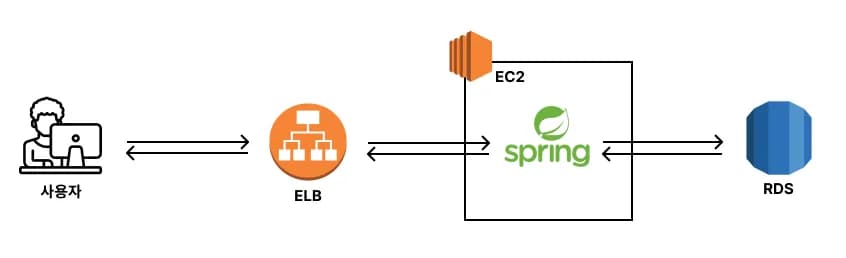
✅ 부하 테스트 할 인프라 구성 부하 테스트를 하기 전에 인프라의 전체 구성을 그림으로 그려놓으면, 전체적인 트래픽의 흐름을 한 눈에 파악할 수 있어서 편리하다. ✅ k6를 활용해 부하 테스트 진행하기 프로덕션 환경과 비슷하게 구성하기 위해 더미 데이
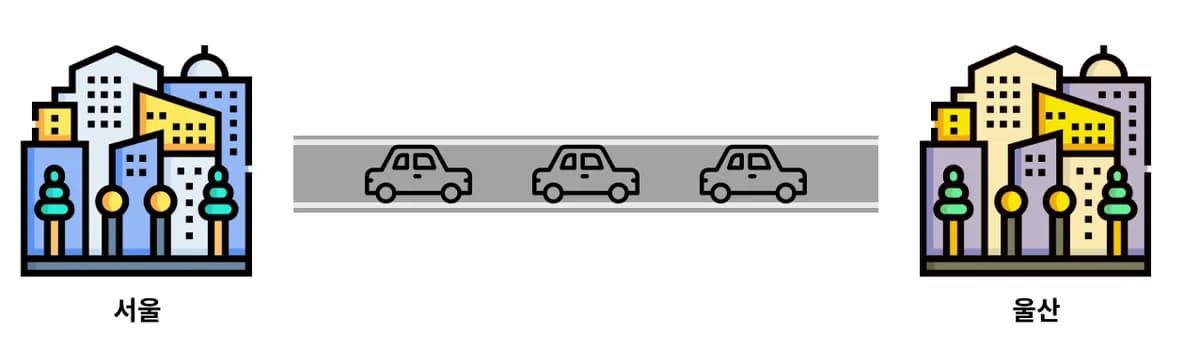
✅ 부하 테스트란? 시스템이 어느 정도의 부하(= 트래픽, 요청)를 견딜 수 있는 지 테스트하는 것 ✅ 현업에서 부하 테스트를 왜 할까? 백엔드 서버를 구현하고 나서 배포를 한다. 그런데 프로덕션 환경에 서비스를 배포 하기 전에 문득 이런 생각이 들
✅ 부하 테스트 할 인프라 구성 부하 테스트를 하기 전에 인프라의 전체 구성을 그림으로 그려놓으면, 전체적인 트래픽의 흐름을 한 눈에 파악할 수 있어서 편리하다. ✅ k6를 활용해 부하 테스트 진행하기 백엔드 서버에 부하를 주기 위해 k6 스크립트 작
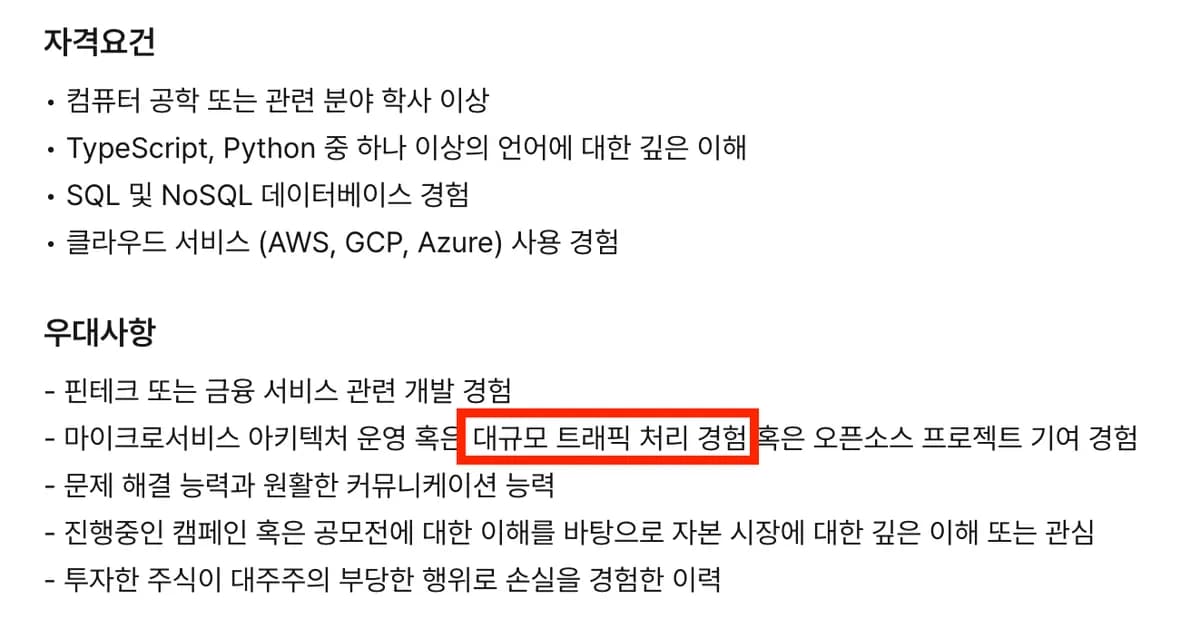
✅ 최근 백엔드 개발자 채용 공고에 자주 등장하는 ‘대용량 트래픽 처리 경험’ 백엔드 개발자 채용 공고를 살펴보면 ‘대용량 트래픽 처리 경험’에 관한 얘기가 자주 나온다. 이 역량이 서비스가 점점 고도화 될 수록 빼놓을 수 없는 역량이기 때문이다. 그
✅ EC2에 Spring Boot 프로젝트 셋팅하기 JDK 설치하기 잘 설치됐는 지 확인하기 Spring Boot 프로젝트 클론 받기 RDS 정보 입력하기 코드 살펴보기 ✅ Spring Boot 서버 실행시키기 Spring Boot 서버 빌드 및 실행


![[실습] 각 서버의 CPU, 메모리를 한 눈에 볼 수 있도록 셋팅하기](/_next/image?url=https%3A%2F%2Fapi.jscode.kr%2Fapi%2Fpost-images%2F2c111062-ff07-8054-a844-c1e4a2effb15-24fd28e4810729ee.webp&w=3840&q=75)

![[실습] 내가 구성한 인프라는 1초당 몇 개의 요청을 견뎌낼 수 있을까?](/_next/image?url=https%3A%2F%2Fapi.jscode.kr%2Fapi%2Fpost-images%2F2c111062-ff07-8039-b074-d932e9dd9f87-75c138f303f48f02.webp&w=3840&q=75)
![[실습] 내가 구성한 백엔드 서버는 1초당 몇 개의 요청을 견뎌낼 수 있을까?](/_next/image?url=https%3A%2F%2Fapi.jscode.kr%2Fapi%2Fpost-images%2F2c111062-ff07-8038-addc-f32abeae2045-485646f136910404.webp&w=3840&q=75)
![[실습] EC2에 백엔드 서버(Spring Boot) 셋팅하기](/_next/image?url=https%3A%2F%2Fapi.jscode.kr%2Fapi%2Fpost-images%2F2c111062-ff07-8007-87b2-fc5e4aeadfa3-32954b640e4b566c.webp&w=3840&q=75)