


블로그 글
박재성 선생님이 개발 블로그에 쓴 글입니다.
![[실습] 5-2. Spring Boot 서버에 RDS 연결하기](/_next/image?url=https%3A%2F%2Fapi.jscode.kr%2Fapi%2Fpost-images%2F2bb11062-ff07-80e6-9498-fc4be12540ad-21b94e7b72832db4.webp&w=3840&q=75)
[실습] 5-2. Spring Boot 서버에 RDS 연결하기
리눅스와 Spring Boot에 대한 수업이 아니므로, 리눅스 명령어나 Spring Boot 코드에 대한 자세한 설명은 생략한다. ✅ 1. EC2 인스턴스에서 Spring Boot 서버 clone하기 $ git clone https://github.c
![[실습] 2. 보안그룹 설정하기](/_next/image?url=https%3A%2F%2Fapi.jscode.kr%2Fapi%2Fpost-images%2F2bb11062-ff07-80e0-b82c-f90d4795f67b-2d81618cee725a96.webp&w=3840&q=75)
[실습] 2. 보안그룹 설정하기
✅ 1. 보안그룹 생성하기 보안 그룹에 대해 잘 기억나지 않는다면 아래 링크로 돌아가 복습하고 오자. Untitled 1.1. ‘AWS EC2 - 보안 그룹’ 메뉴 선택 1.2. 인바운드 규칙, 아웃바운드 규칙 설정하기 별도의 설정을 하지 않았다면
![[실습] 3. ELB 셋팅하기 - 리스너 및 라우팅 / 헬스 체크](/_next/image?url=https%3A%2F%2Fapi.jscode.kr%2Fapi%2Fpost-images%2F2bb11062-ff07-80db-868b-f7a8408c31fa-4a72a4c11788d1c2.webp&w=3840&q=75)
[실습] 3. ELB 셋팅하기 - 리스너 및 라우팅 / 헬스 체크
✅ 1. 대상 그룹(Target Group) 설정하기 리스너 및 라우팅 설정은 ELB로 들어온 요청을 어떤 EC2 인스턴스에 전달할 건지를 설정하는 부분이다. 1. 2. 대상 유형 선택하기 3. 프토토콜, IP 주소 유형, 프로토콜 버전 설정 4. 상
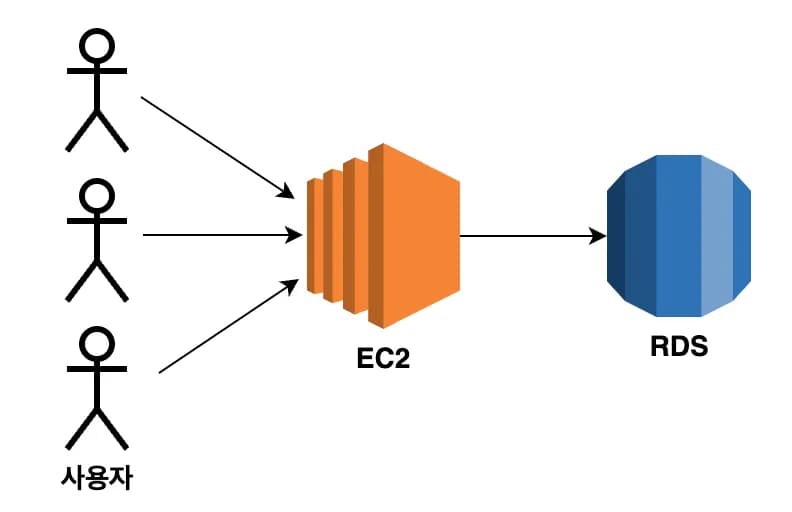
RDS를 활용한 아키텍처 구성
✅ RDS를 활용한 아키텍처 구성
![[실습] 2. S3에 파일 업로드 할 수 있도록 IAM에서 액세스 키 발급받기](/_next/image?url=https%3A%2F%2Fapi.jscode.kr%2Fapi%2Fpost-images%2F2bb11062-ff07-80cf-a07b-f08e29c50120-8714e495c1006340.webp&w=3840&q=75)
[실습] 2. S3에 파일 업로드 할 수 있도록 IAM에서 액세스 키 발급받기
✅ 목표 기본적으로 AWS의 리소스에 아무나 접근을 못하게 막아놨기 때문에 S3에 접근해서 파일을 업로드할 수가 없다. 하지만 백엔드 서버가 S3에 접근해서 파일을 업로드할 수 있어야 한다. S3에 접근할 수 있는 권한을 받기 위해 IAM이라는 곳에서
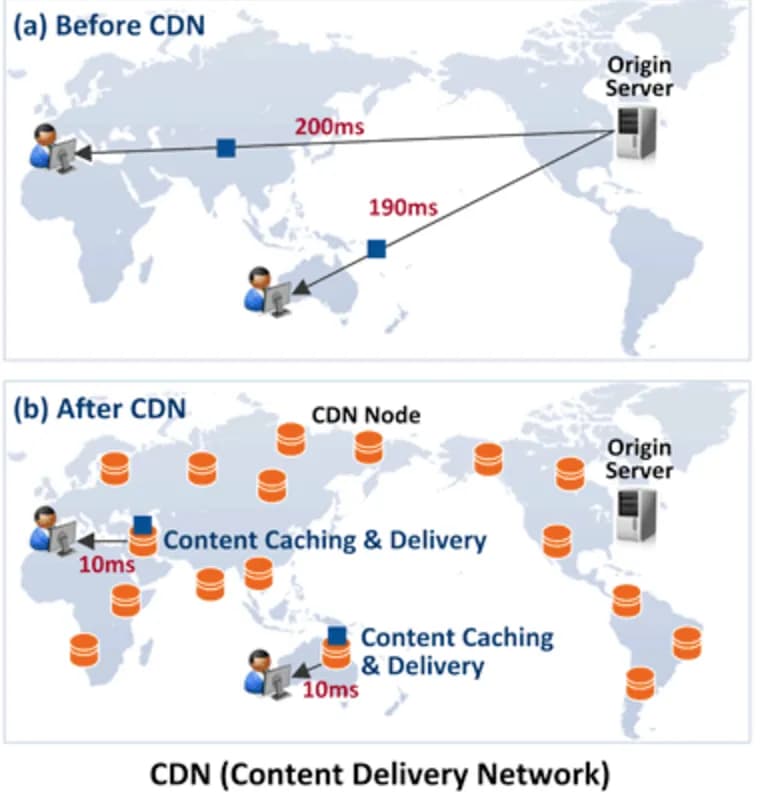
웹 서비스를 배포할 때 사용하는 S3, CloudFront
✅ S3는 ‘파일 저장 서비스’이지 않나? 이전 강의에서 S3는 파일 저장 서비스라고 표현했다. 사실 S3는 파일 저장 이외에도 부가적인 기능을 가지고 있다. 그 중 하나가 ‘정적 웹 사이트 호스팅’ 기능이다. 쉽게 표현하자면 웹 서비스를 다른 사용자
![[실습] 2. S3에 업로드하기 / 웹 호스팅 설정하기](/_next/image?url=https%3A%2F%2Fapi.jscode.kr%2Fapi%2Fpost-images%2F2bb11062-ff07-80bc-8882-f0be7a21ad9e-5d4cddc1a91e32af.webp&w=3840&q=75)
[실습] 2. S3에 업로드하기 / 웹 호스팅 설정하기
✅ 1. S3에 배포할 웹 서비스 파일 업로드하기 index.html <h1>Title</h1> ✅ 2. S3에 정적 웹 사이트 호스팅 설정하기 ✅ 3. 잘 배포됐는 지 체크하기
![[실습] 5. HTTPS 적용을 위해 인증서 발급받기](/_next/image?url=https%3A%2F%2Fapi.jscode.kr%2Fapi%2Fpost-images%2F2bb11062-ff07-80a9-93f2-e35ad4818759-745327950d1dab6b.webp&w=3840&q=75)
[실습] 5. HTTPS 적용을 위해 인증서 발급받기
HTTPS를 적용하기 위해서는 인증서를 발급받아야 한다. ✅ 1. AWS Certificate Manager 서비스로 들어가서 인증서 요청 버튼 누르기 ✅ 2. 인증서 요청하기 ✅ 3. 인증서 검증하기 내가 소유한 도메인이 맞는 지 검증하는 과정이다.
![[실습] 3. 파라미터 그룹 추가하기](/_next/image?url=https%3A%2F%2Fapi.jscode.kr%2Fapi%2Fpost-images%2F2bb11062-ff07-80a0-a661-d33c20c2d24f-8ed8190852433c0a.webp&w=3840&q=75)
[실습] 3. 파라미터 그룹 추가하기
✅ 파라미터 그룹 생성하기 1. 아래 속성 전부 utf8mb4로 설정하기 2. 아래 속성 전부 utf8mb4_unicode_ci로 설정하기 3. time_zone을 Asia/Seoul로 설정하기 ✅ RDS의 파라미터 그룹 변경하기 RDS의 DB 인스턴

비용 나가지 않게 ELB 깔끔하게 종료하기
✅ 비용 나가지 않게 ELB 깔끔하게 종료하기 생성한 ELB와 ELB에 연결한 EC2만 깔끔하게 정리하면 요금이 나가지 않는다. ELB 종료하기 EC2 종료하기
![[실습] 6. ELB에 HTTPS 설정하기](/_next/image?url=https%3A%2F%2Fapi.jscode.kr%2Fapi%2Fpost-images%2F2bb11062-ff07-8070-9248-ff01a8dd41da-2fb386c8525f3d0c.webp&w=3840&q=75)
[실습] 6. ELB에 HTTPS 설정하기
✅ 1. ELB의 리스너 및 규칙 수정하기 HTTPS에 대한 리스너 추가하기 ✅ 2. HTTPS가 잘 적용됐는 지 확인하기 구매한 도메인에 https를 붙여서 접속해보자. ✅ 3. HTTP로 접속할 경우 HTTPS로 전환되도록 설정하기 아직까지 아쉬운
![[실습] 2. ELB 셋팅하기 - 보안그룹](/_next/image?url=https%3A%2F%2Fapi.jscode.kr%2Fapi%2Fpost-images%2F2bb11062-ff07-8065-97af-e01c673f0128-19dcd7c5b29abe60.webp&w=3840&q=75)
[실습] 2. ELB 셋팅하기 - 보안그룹
✅ 보안 그룹 AWS EC2 보안 그룹에서 보안 그룹 생성하기 ELB 만드는 창으로 돌아와서 보안 그룹 등록하기