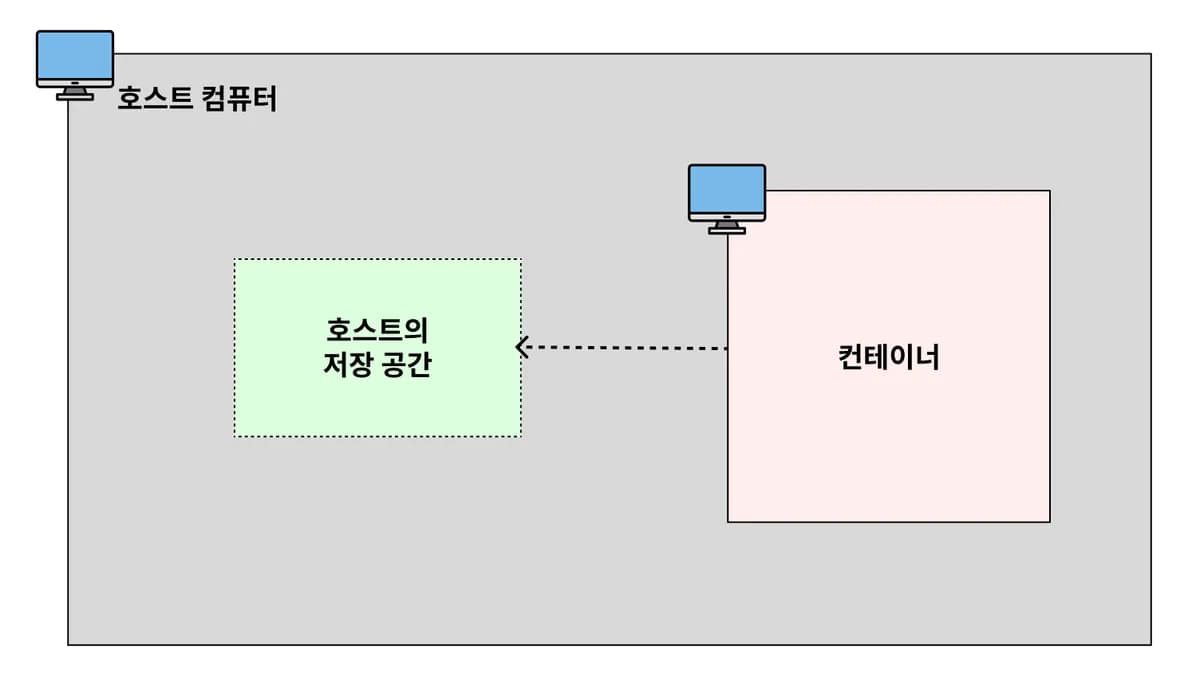
✅ 컨테이너가 가진 문제점 Docker를 활용하면 특정 프로그램을 컨테이너로 띄울 수 있다. 이 프로그램에 기능이 추가되면 새로운 이미지를 만들어서 컨테이너를 실행시켜야 한다. 이 때, Docker는 기존 컨테이너에서 변경된 부분을 수정하지 않고, 새
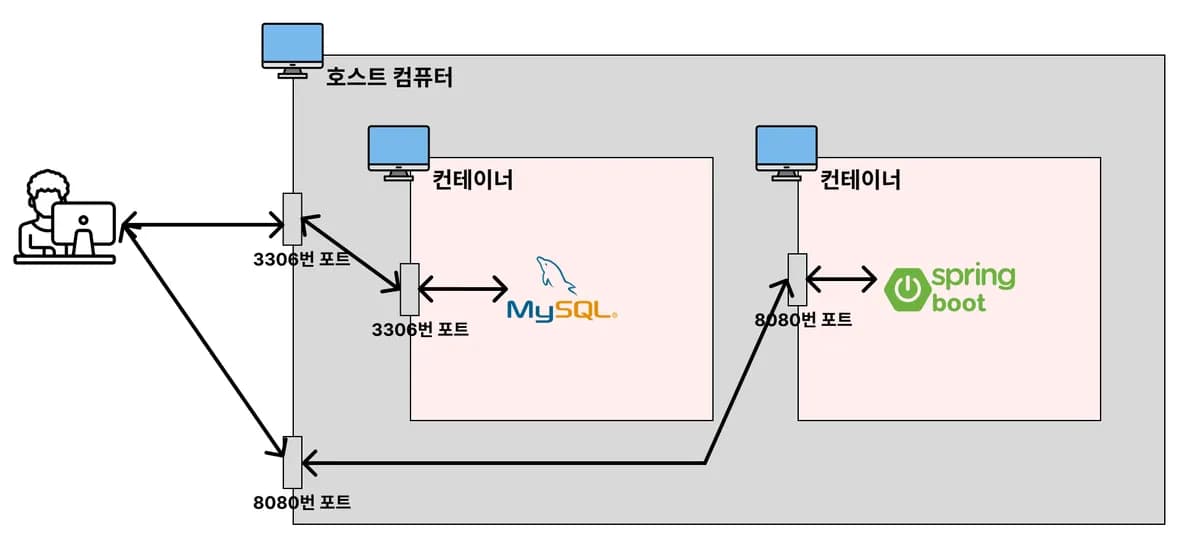
✅ 컨테이너로 실행시킨 Spring Boot가 MySQL에 연결이 안 되는 이유 각각의 컨테이너는 자신만의 네트워크망과 IP 주소를 가지고 있다. 호스트 컴퓨터 입장에서 localhost는 호스트 컴퓨터를 가리키지만, Spring Boot 컨테이너 입
✅ 컨테이너 생성 이미지를 바탕으로 컨테이너를 생성한다. 이 때, 컨테이너를 실행시키지는 않는다. (컨테이너를 실행하지 않고 생성만 하는 경우가 잘 없어서, 이 명령어는 잘 사용하지 않는다.) # docker create 이미지명[:태그명] $ do
프로그래밍을 할 때 중간중간 잘 작동하는 지 확인하는 습관은 굉장히 중요하다. 어떤 명령어를 입력하고 난 뒤에 명령어가 정상적으로 수행됐는 지 어떻게 확인할 수 있는 지 방법을 찾아봐야 한다. 이 습관이 몸에 익으면 어떤 명령어를 수행하더라도 그
컨테이너를 실행시키고나서 실행시킨 컨테이너가 잘 실행되고 있는 지, 에러가 발생한 건 아닌 지 로그를 확인할 수 있어야 한다. 디버깅할 때 필수로 확인해야 하는 게 로그다. 지금부터 컨테이너에서 발생한 로그는 어떻게 확인하는 지 알아보자. ✅ 컨테이너
✅ Docker CLI로 컨테이너를 실행시킬 때 $ docker run -e MYSQL_ROOT_PASSWORD=pwd1234 -p 3306:3306 -v /Users/jaeseong/Documents/Develop/docker-mysql/mysql_
✅ 컨테이너 개념 다시 짚어보기 위 설명에서 컨테이너는 미니 컴퓨터라고 표현했다. 즉, 호스트 컴퓨터 안에 다른 새로운 컴퓨터가 여러개 있는 것과 같다. 따라서 각각의 컨테이너는 자기만의 컴퓨터 공간(OS, 저장 공간, 프로그램 등)을 가지고 있다.
✅ Docker로 PostgreSQL 실행시켜보기 PostgreSQL 이미지를 바탕으로 컨테이너 실행시키기 컨테이너가 잘 실행되고 있는 지 체크 컨테이너 실행시킬 때 에러 없이 잘 실행됐는 지 로그 체크 PostgreSQL 컨테이너에 접속 Postgr
✅ Docker CLI로 컨테이너를 실행시킬 때 $ docker run -d -p 6379:6379 redis ✅ Docker Compose로 컨테이너를 실행시킬 때 compose.yml 파일 작성하기 compose 파일 실행시키기 compose 실행
docker-compose로 시작하는 명령어는 더 이상 업데이트를 지원하지 않는 Docker Compose의 v1 명령어이므로 되도록이면 사용하지 말자. v2부터는 docker compose로 시작하는 명령어를 사용한다. 아래 명령어들은 compose
 JSCODE 박재성|2026. 03. 22.




![[실습] Docker Compose로 MySQL 실행시키기](/_next/image?url=https%3A%2F%2Fapi.jscode.kr%2Fapi%2Fpost-images%2F2bc11062-ff07-8073-9843-c1902d0375aa-0e829e90f946f002.webp&w=3840&q=75)
![[실습] Docker로 PostgreSQL 실행시켜보기](/_next/image?url=https%3A%2F%2Fapi.jscode.kr%2Fapi%2Fpost-images%2F2bc11062-ff07-806b-a40a-f3a8d4363748-4bc5502e19d7006a.webp&w=3840&q=75)
![[실습] Docker Compose로 Redis 실행시키기](/_next/image?url=https%3A%2F%2Fapi.jscode.kr%2Fapi%2Fpost-images%2F2bc11062-ff07-805e-be56-e5a89abdf3c2-3177d2b98413992b.webp&w=3840&q=75)