✅ 리눅스 환경 구축하기 (feat. AWS EC2) 리눅스를 공부하기 위해 가장 먼저 리눅스 환경을 설치하고 구축해야 한다. 정확히는 리눅스 배포판 중 Ubuntu를 설치해서 학습할 것이다. 여러 책이나 강의를 찾아보면 Ubuntu 환경을 구축할 때
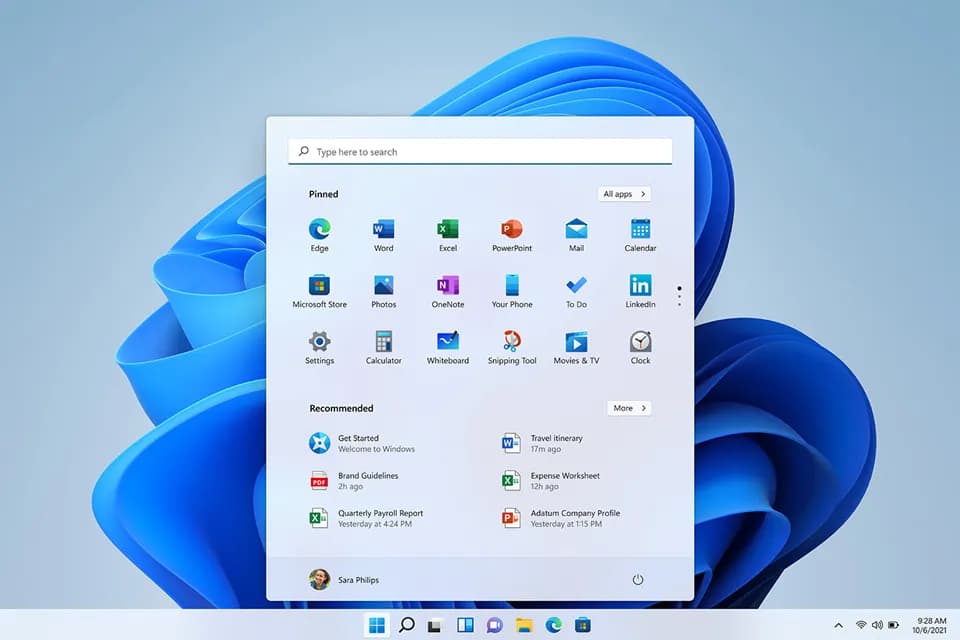
✅ 파일 종류 확인 (ls -l) 윈도우나 맥에서는 아이콘의 모양을 보고 일반 파일인지 디렉터리인지 바로 구분할 수 있다. 리눅스에서는 일반 파일인지 디렉터리인지 어떻게 구분할 수 있을까? 바로 ls -l이라는 명령어를 활용하면 된다. # ls -l
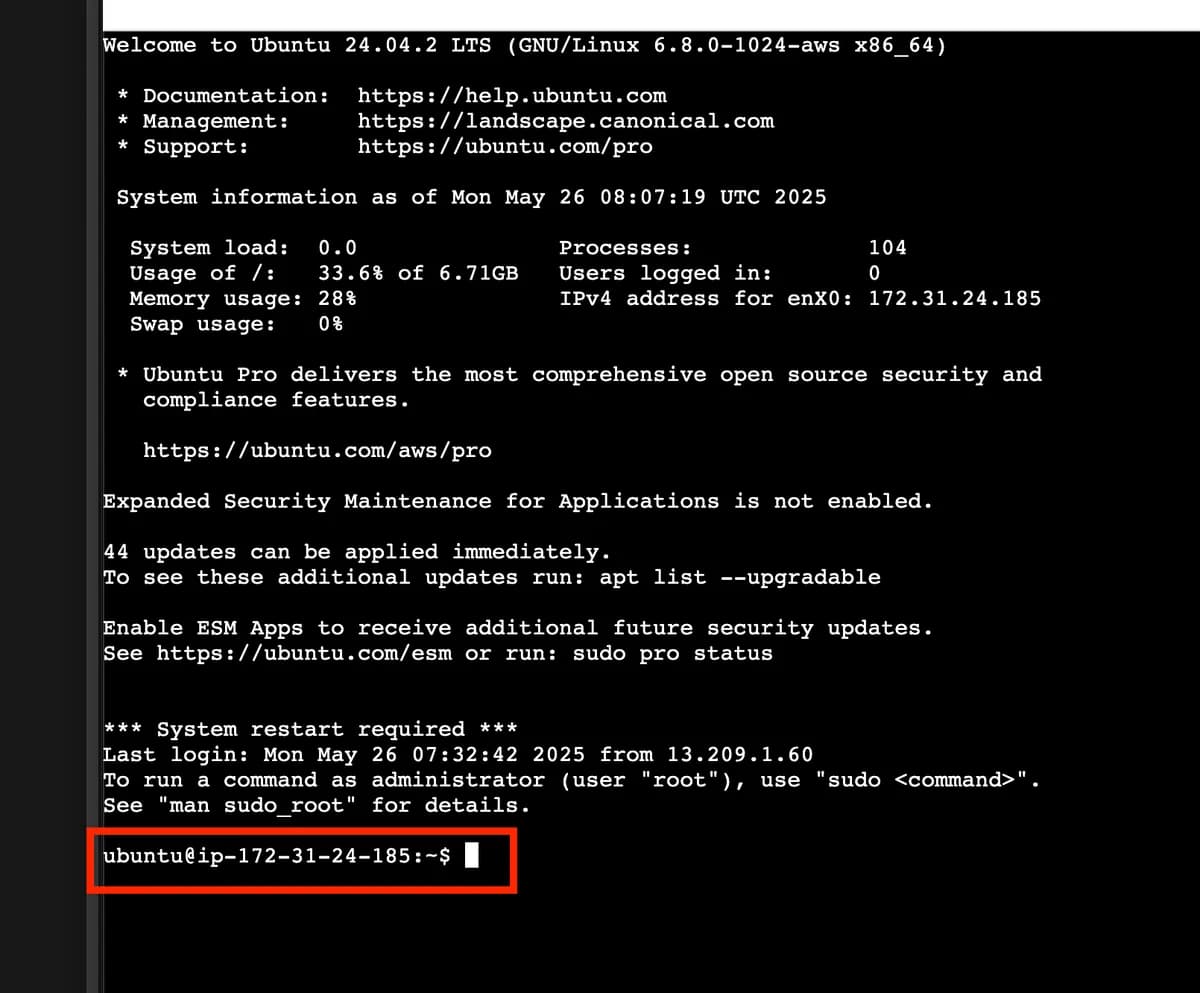
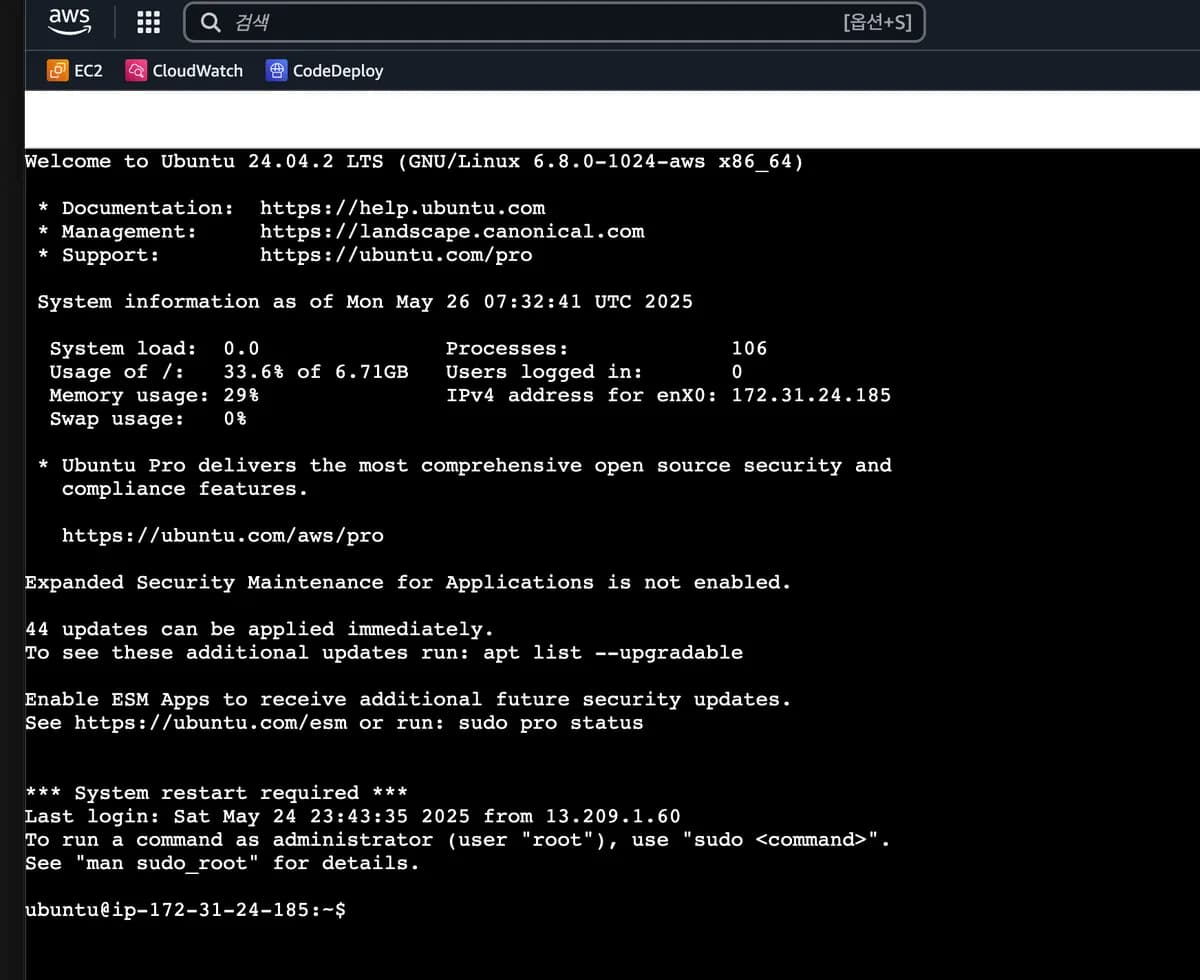
✅ 터미널(Terminal)이란 ? 이전 실습에서 AWS EC2 인스턴스를 실행시켜서 접속해보니 아래와 같은 화면이 떴었다. 검은 화면에 흰색 글씨들이 적혀져있는 창을 보고 터미널(Terminal)이라고 부른다. 터미널(Terminal)은 컴퓨터를 직
AWS에 초점을 맞춘 강의가 아니기 때문에 AWS에 대한 자세한 설명을 하진 않을 예정이다. ✅ AWS로 리눅스(Ubuntu) 환경 구축하기 EC2 페이지 들어가기 리전 선택하기 인스턴스 시작 페이지로 이동하기 인스턴스 시작을 위한 셋팅 ✅ Ubunt
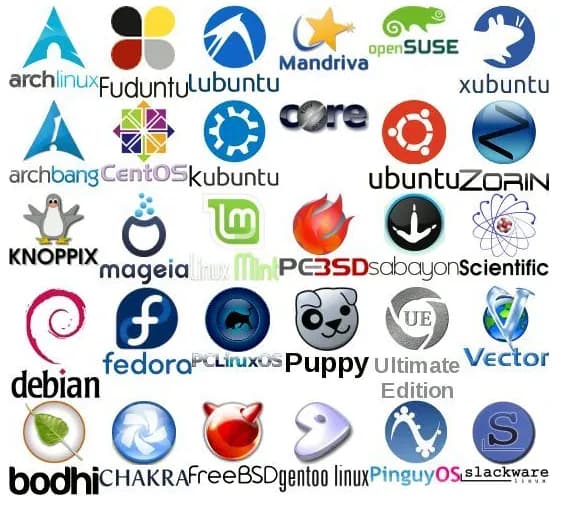
✅ 다양한 리눅스의 종류 (리눅스 배포판) 리눅스(Linux)는 오픈소스로 공개되어 있는 운영체제이다. 그래서 누구나 자유롭게 커스터마이징해서 새로운 버전을 만들 수 있다. 그래서 사람들과 기업들이 자신들의 목적에 맞게 다르게 만든 리눅스가 아주 많이
✅ 명령어를 일일이 다 칠 필요 없는 자동완성 기능 리눅스에는 자동 완성 기능이 있다. 명령어의 처음 몇 글자만 입력한뒤 Tab을 누르면 그 다음은 자동으로 완성해준다. [예제 1] $ cd ~ # 홈 디렉토리로 이동 $ touch text-file-
✅ 리눅스를 실행시키자마자 뜨는 첫 화면 해석하기 빨간 박스 이외의 내용들은 신경쓰지 말자. 리눅스를 처음 배우는 입장에서 별로 중요한 내용이 아니다. 터미널 창을 보면 맨 마지막 줄에 ubuntu@ip-172-31-24-185:~$라고 표시되어 있다
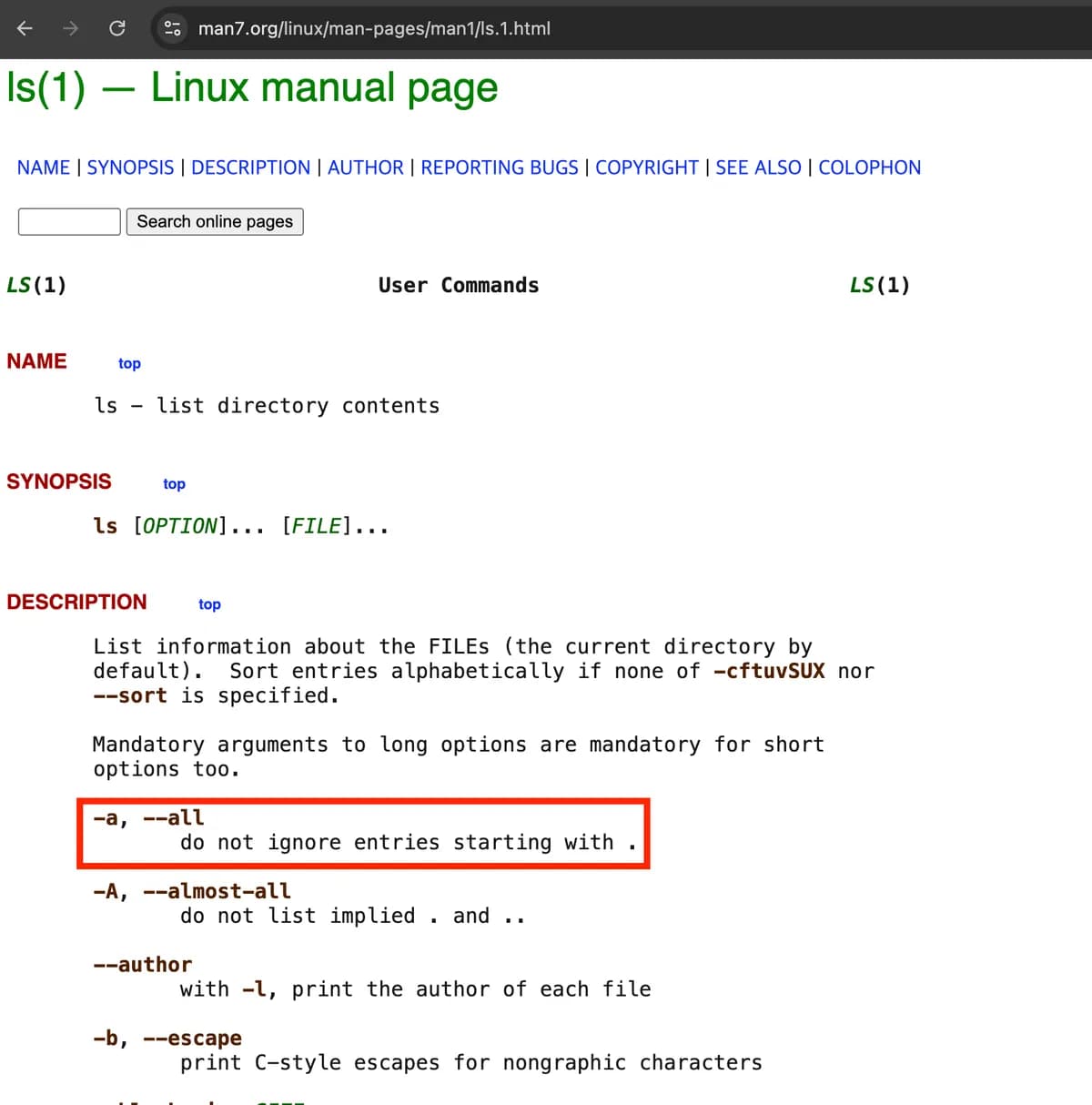
✅ 리눅스 명령어들의 공통적인 패턴 - 옵션(Option) 앞으로 여러 리눅스 명령어를 배우다 보면 공통적인 패턴이 보일 것이다. 그 패턴이 뭔지만 파악해도 리눅스 명령어를 훨씬 쉽게 학습할 수 있게 된다. 이전 강의에서 아래와 같은 명령어를 배우고
✅ 리눅스(Linux)란? 리눅스(Linux)의 의미를 인터넷에 검색해보면 아래와 같이 나온다. 리눅스(Linux)는 리눅스 토발즈가 개발한 유닉스 계열의 오픈 소스 운영 체제입니다. 즉, 리눅스 커널을 기반으로 다양한 응용 프로그램과 라이브러리를 함
지금까지 한 강의 중 이 과정이 제일 중요하다. 스스로 머릿속으로 고민하면서 어떤 명령어를 입력해야 할 지 고민하는 과정에서, 지금까지 배운 명령어들이 단기 기억에서 장기 기억으로 넘어가게 된다. 그러니 반드시 강의를 멈춰두고 이 과정을 스스로 해봐야
 JSCODE 박재성·2026. 03. 27.


![[실습] AWS로 리눅스(Ubuntu) 환경 구축하기](/_next/image?url=https%3A%2F%2Fapi.jscode.kr%2Fapi%2Fpost-images%2F2c111062-ff07-80af-b68b-f33136abe685-98debd0d533daba9.webp&w=3840&q=75)